🛒 购买额度
选择积分档位,跳转淘宝下单,付款后自动发货密钥。
付款后淘宝自动发货 密钥 + 激活链接,回到「一键配置」粘贴密钥即可装好模型。
购买后可随时在「积分查询」查看剩余积分和消耗。
安装脚本会自动把模型配置写入本机 WorkBuddy 目录(自动备份、合并安装,原有模型保留),支持 Windows 和 macOS。也可下载 models.json 手动放置。
备用:手动放置(安装器失败时)
- 下载
models.json后复制到:
Windows:C:\Users\你的用户名\.workbuddy\models.json
macOS:~/.workbuddy/models.json - 快捷打开目录:按
Win + R,输入%USERPROFILE%\.workbuddy回车 - 如果目录里已有
models.json,把下载文件里的内容与塬文件合并(或直接用一键安装器)
第 2 步:重启 WorkBuddy 并选择模型
- 完全退出 WorkBuddy(托盘图标也要退出),重新打开
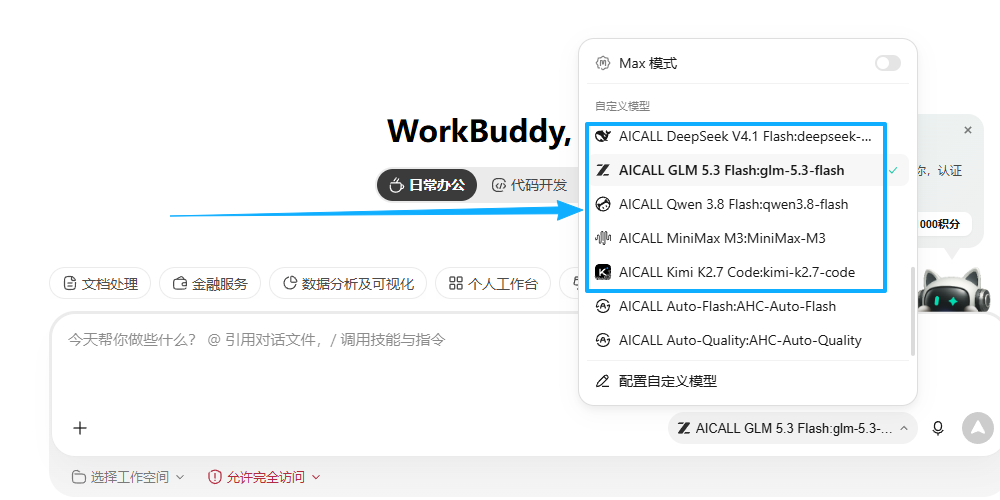
- 点击对话框底部的模型选择器,即可看到新增的模型
- 选中模型,发送一条消息测试,能回复即配置成功
你的模型清单
| 模型 | 工具调用 | 图片 |
|---|
遇到问题?请联系淘宝客服,提供你的密钥后 6 位即可快速处理。
密钥请勿泄露给他人,配置文件仅存放于你本地电脑。
充值只加到这把密钥上,不会生成新密钥,原来的配置继续用。
付款后积分自动加到你的密钥,本页会自动更新余额。
正在等待付款结果,付款成功后本页自动更新,无需刷新。
积分已加到你的密钥
AICALL 积分激活教程
从卡密登录到选上新模型,共 6 步 · 全程约 2 分钟
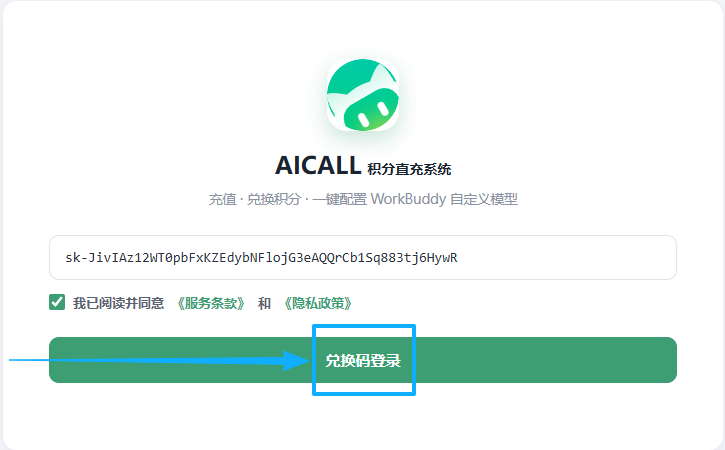
第 1 步 · 输入卡密,登录兑换
打开「AICALL 积分直充系统」页面,在输入框粘贴淘宝购买后获得的卡密(兑换码),勾选同意《服务条款》和《隐私政策》,点击红色「兑换码登录」按钮。
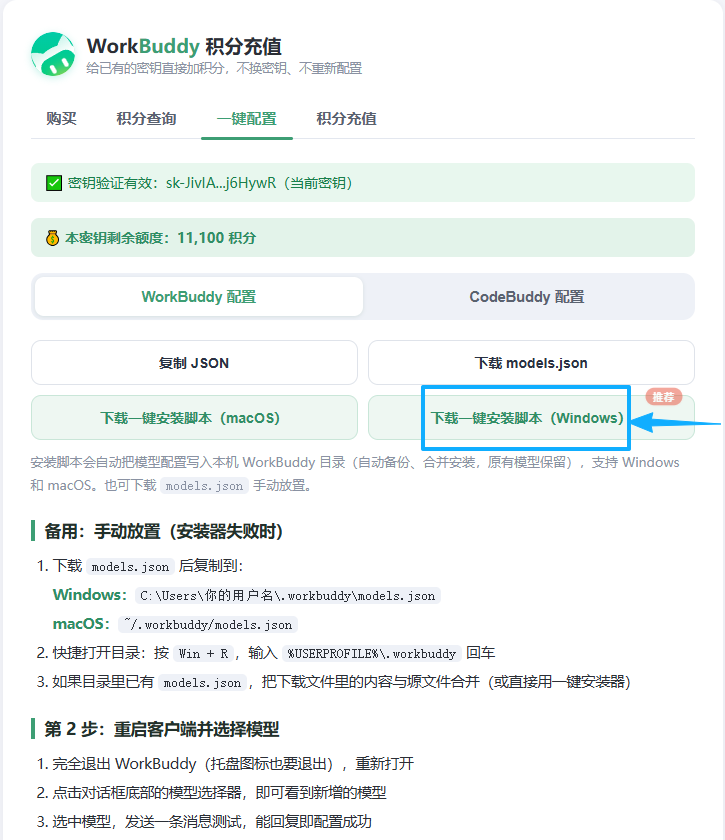
第 2 步 · 进入「一键配置」页,下载安装脚本
登录后系统自动验证密钥(显示剩余额度)。点击顶部「一键配置」标签,确认选中的是「WorkBuddy 配置」选项卡,点击「下载一键安装脚本 (Windows)」按钮。
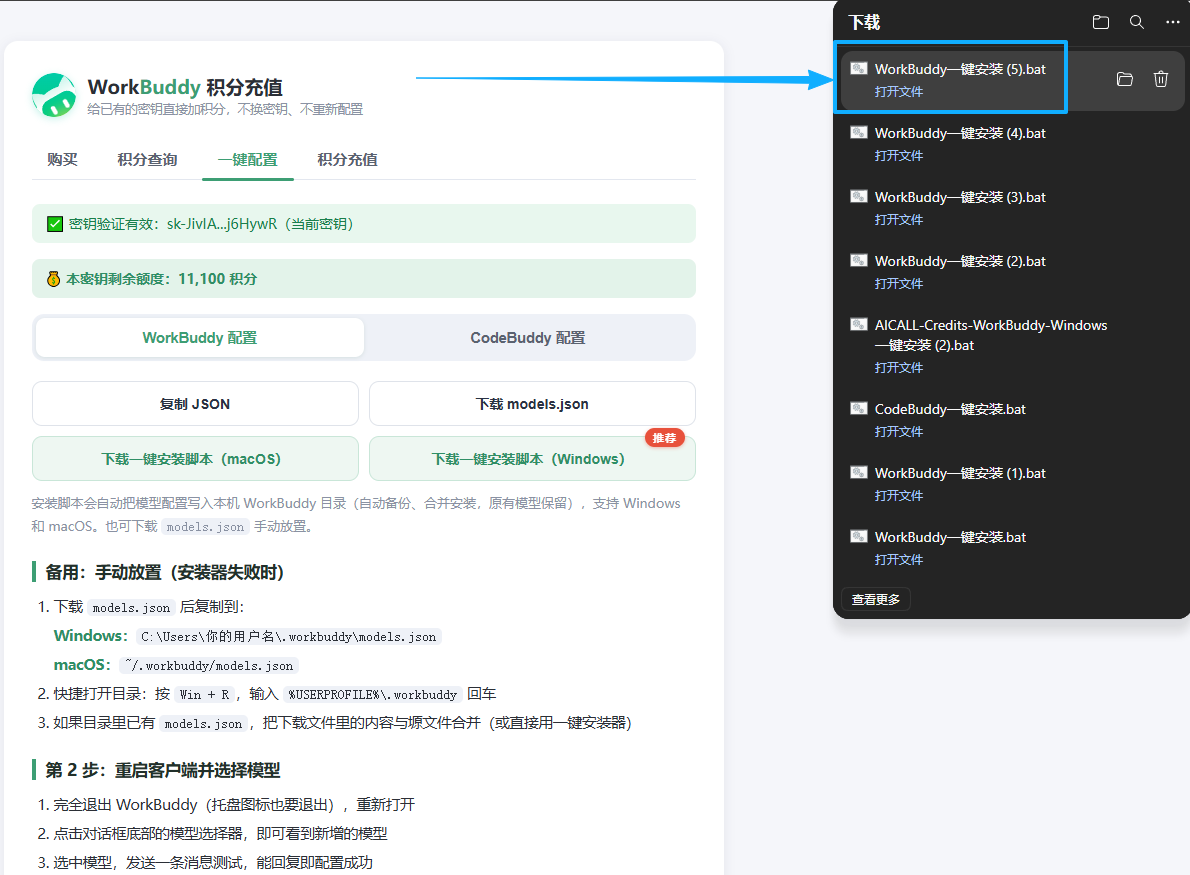
第 3 步 · 在浏览器下载列表点「打开文件」
下载完成后,点开浏览器右上角的下载列表(↓ 图标),找到刚下载的「WorkBuddy一键安装.bat」,点击旁边的「打开文件」。
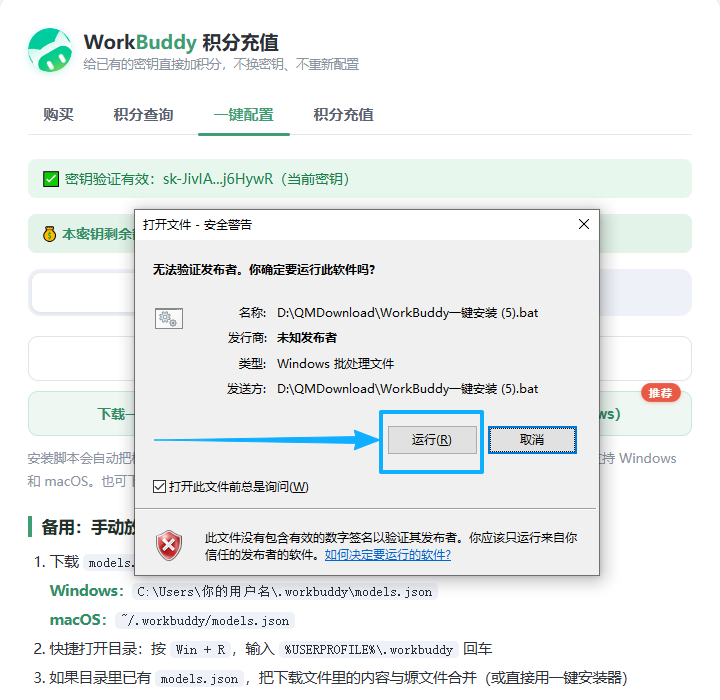
第 4 步 · 安全警告点「运行」
Windows 会弹出「打开文件 - 安全警告」(因为脚本没有数字签名)。这是正常现象,脚本只做一件事:把模型配置写入 models.json。直接点「运行(R)」。
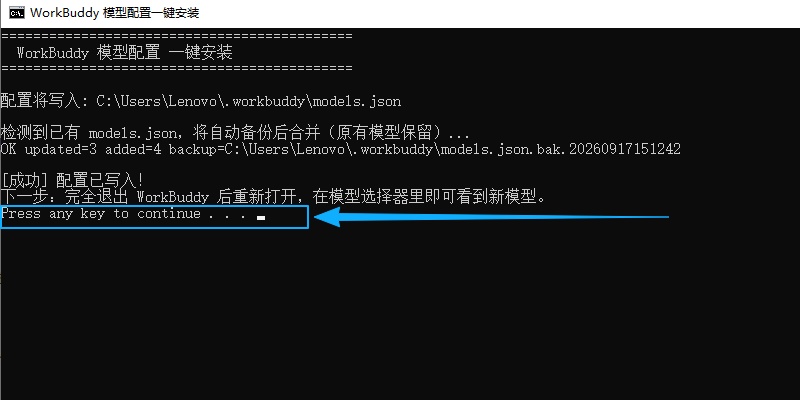
第 5 步 · 安装器自动写入,提示成功
黑色命令行窗口显示安装过程:「检测到已有 models.json,将自动备份后合并(原有模型保留)」→「[成功] 配置已写入!」。看到成功提示即可关闭窗口。
第 6 步 · 重启 WorkBuddy,选择新模型
完全退出 WorkBuddy(托盘图标也要退出),重新打开。点开对话框底部的模型选择器,就能看到新增的 AICALL 系列模型(DeepSeek、GLM、Qwen、Kimi 等),选中发送一条消息测试,能回复即激活成功。
WorkBuddy 常见问题
遇到以下提示时,可以先按对应方法处理
错误码 400 / 3000
网络问题:如果开启了代理,请先关闭代理后再重新请求。
错误码 502 / 503
高峰期偶尔会出现服务拥堵,请稍等片刻后继续请求。
错误码 401 / 403
额度可能已经用尽,可自主续费后再继续使用。
错误码 500
服务器临时异常,请稍等片刻后重试;如果持续出现,请联系客服。
速度慢 / 一直没有回复
模型正在思考并执行请求,请耐心等待,不要频繁重复发送。